حسابداری — برگه ۵
پیچیدهترین برگه است و هشت بخش دارد. اگر آن را نمیبینید، یا اجازه حسابداری ندارید یا اشتراک شما آن را ندارد.
اجازههای حسابداری:
| اجازه | کار |
|---|---|
| دیدن | دیدن همه اطلاعات حسابداری |
| ساخت | ساخت تراکنش و فاکتور و کارمزد و حقوق و دسته و حساب بانکی |
| ویرایش | تغییر موارد و تأیید و پرداخت کارمزد و تغییر وضعیت فاکتور |
| حذف | پاک کردن موارد |
دکمه پرداخت فاکتور و حسابهای بانکی دسترسی جداگانه دارند؛ ممکن است کسی حسابداری را ببیند ولی دکمه پرداخت یا حساب بانکی را نبیند.
بخشها
| نام | محتوا |
|---|---|
| داشبورد | خلاصه مالی و کارهای در انتظار |
| تراکنشها | دفتر درآمد و هزینه |
| فاکتورها | صورتحسابهای مشتریان |
| کارمزدها | حقالزحمه مشاوران |
| حقوق | تنظیمات و حقوق ماهانه و پیشپرداخت |
| گزارشها | سود و زیان و گزارش کارمزد |
| دستهبندی | دستههای درآمد و هزینه |
| حسابهای بانکی | حسابهای دفتر |
جدولهای تراکنش و فاکتور و کارمزد و حقوق صفحهبندی میشوند. با عوض کردن فیلتر، از صفحه اول خوانده میشوند.
داشبورد
اولین صفحهای که میبینید. خلاصه مالی در یک نگاه.
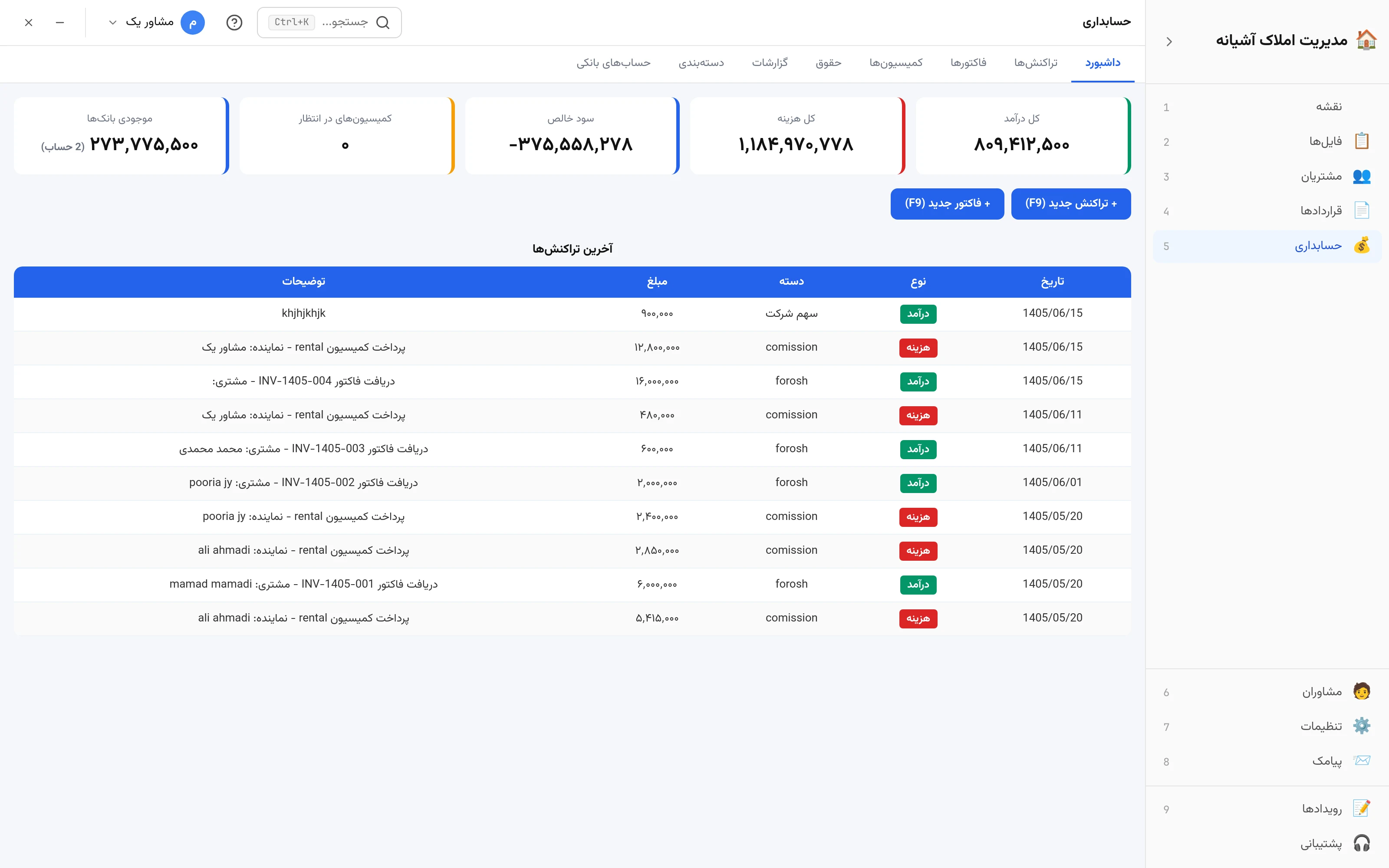
کارتهای بالا
| کارت | معنی |
|---|---|
| کل درآمد | جمع درآمدهای تأییدشده |
| کل هزینه | جمع هزینههای تأییدشده |
| سود خالص | درآمد منهای هزینه؛ اگر مثبت سبز و اگر منفی قرمز |
| کارمزدهای در انتظار | جمع کارمزدهای پرداختنشده |
| موجودی بانکها | جمع موجودی حسابهای فعال با تعداد حساب |
دکمههای سریع
- تراکنش تازه
- فاکتور تازه
این دکمهها فقط برای کسانی دیده میشوند که اجازه ساخت دارند.
کارهای در انتظار ثبت
این جدول زرد فقط وقتی دیده میشود که معامله پیشنویس داشته باشید:
| ستون | محتوا |
|---|---|
| فاکتور | شماره فاکتور یا خط تیره |
| ملک | آدرس ملک |
| مشتری | نام مشتری |
| مشاور | نام مشاور |
| مبلغ | مبلغ معامله |
| تاریخ | تاریخ به شمسی |
| اقدامها | بررسی برای نهایی کردن؛ حذف برای پاک کردن کامل پیشنویس و فاکتور آن |
پیشنویس وقتی ساخته میشود که در فاکتور کارمزد، ذخیره بهعنوان پیشنویس را بهجای صدور قطعی بزنید. پس از نهایی شدن، از این جدول میرود و به تراکنش و فاکتور و کارمزد واقعی تبدیل میشود.
در پنجره بررسی میتوانید مبلغ معامله و درصد و مبلغ کارمزد و شرح و یادداشت را اصلاح کنید و سپس تأیید و ثبت نهایی را بزنید.
تراکنشهای اخیر
جدول ده تراکنش آخر: تاریخ، نوع، دسته، مبلغ و توضیح.
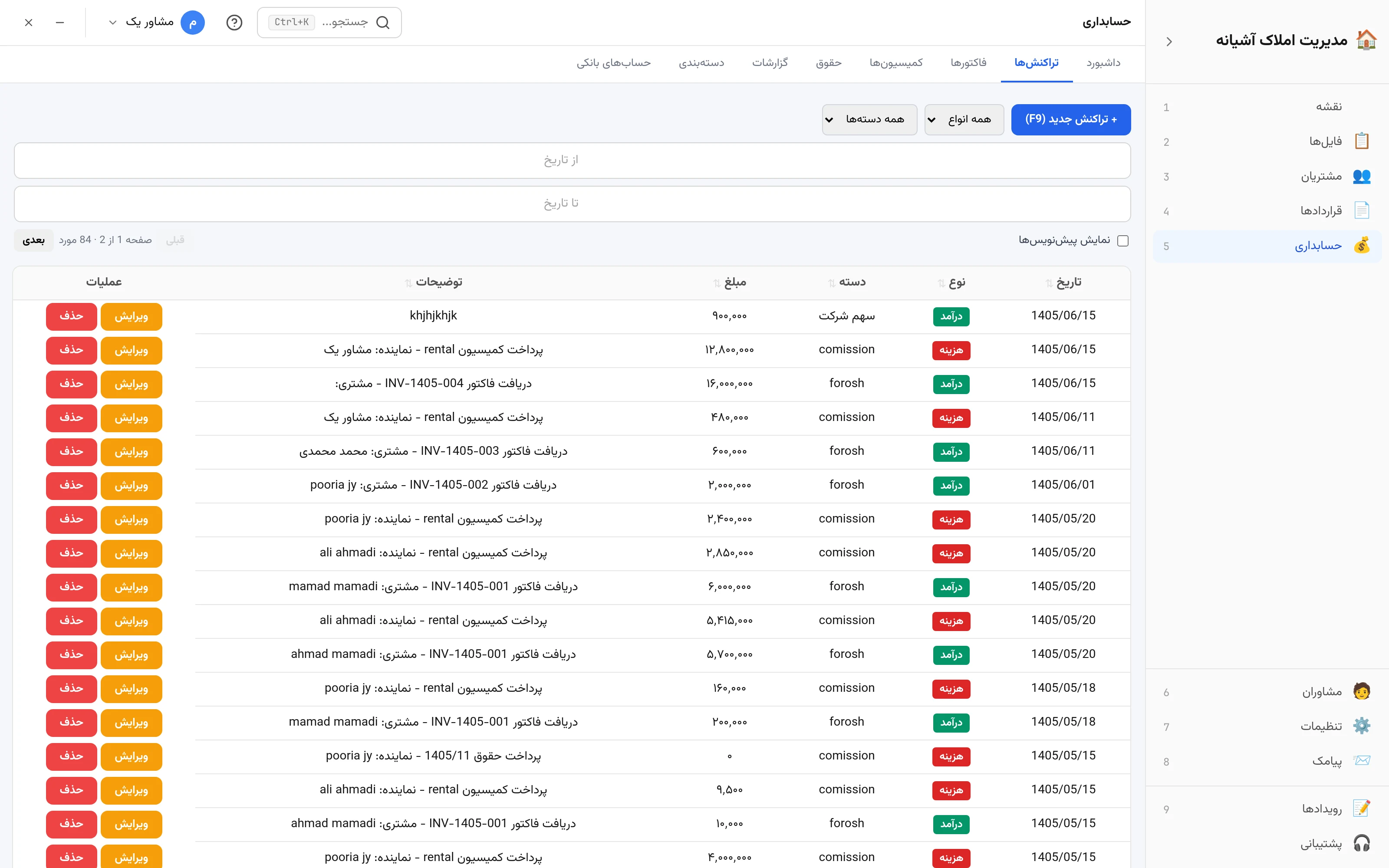
تراکنشها
دفتر همه ورودیهای درآمد و هزینه. ستونهای جدول: تاریخ، نوع، دسته، مبلغ و توضیح است.
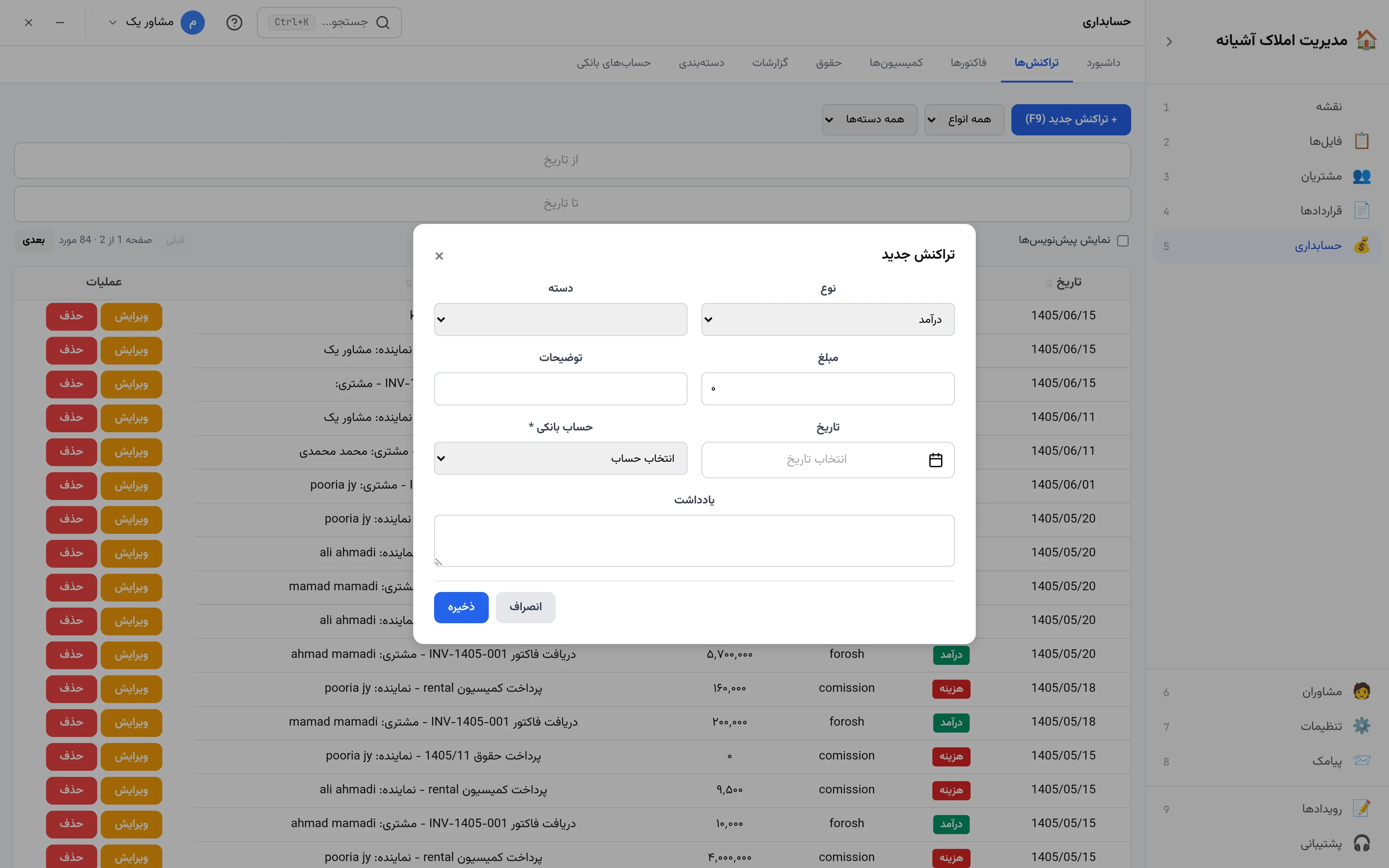
ثبت تراکنش تازه
دکمه افزودن تراکنش تازه را بزنید:
| فیلد | توضیح |
|---|---|
| نوع | درآمد یا هزینه |
| دسته | بر اساس نوع انتخاب میشود |
| حساب بانکی | ضروری؛ مشخص کنید به کدام حساب مربوط است |
| مبلغ | به تومان |
| توضیحات | ضروری؛ شرح کوتاه |
| تاریخ | معمولا امروز |
| یادداشت | اختیاری |
دکمه ذخیره را بزنید. تراکنشها پیشنویس یا تأییدشده ذخیره میشوند. فقط تأییدشدهها در داشبورد و گزارشها حساب میشوند. برای دیدن پیشنویسها، تیک نمایش پیشنویسها را بزنید. هر تراکنش باید یک حساب بانکی فعال داشته باشد و بدون آن ذخیره نمیشود.
فیلتر تراکنشها
- نوع: همه، درآمد یا هزینه
- دسته خاص
- از تاریخ و تا تاریخ با امکان پاک کردن
- تیک نمایش پیشنویسها
ویرایش و حذف
- با ویرایش، همان پنجره با مقادیر قبلی باز میشود.
- حذف تأیید میخواهد. نکته: حذفشده را میتوان از بخش رویدادها برگرداند.
فاکتورها
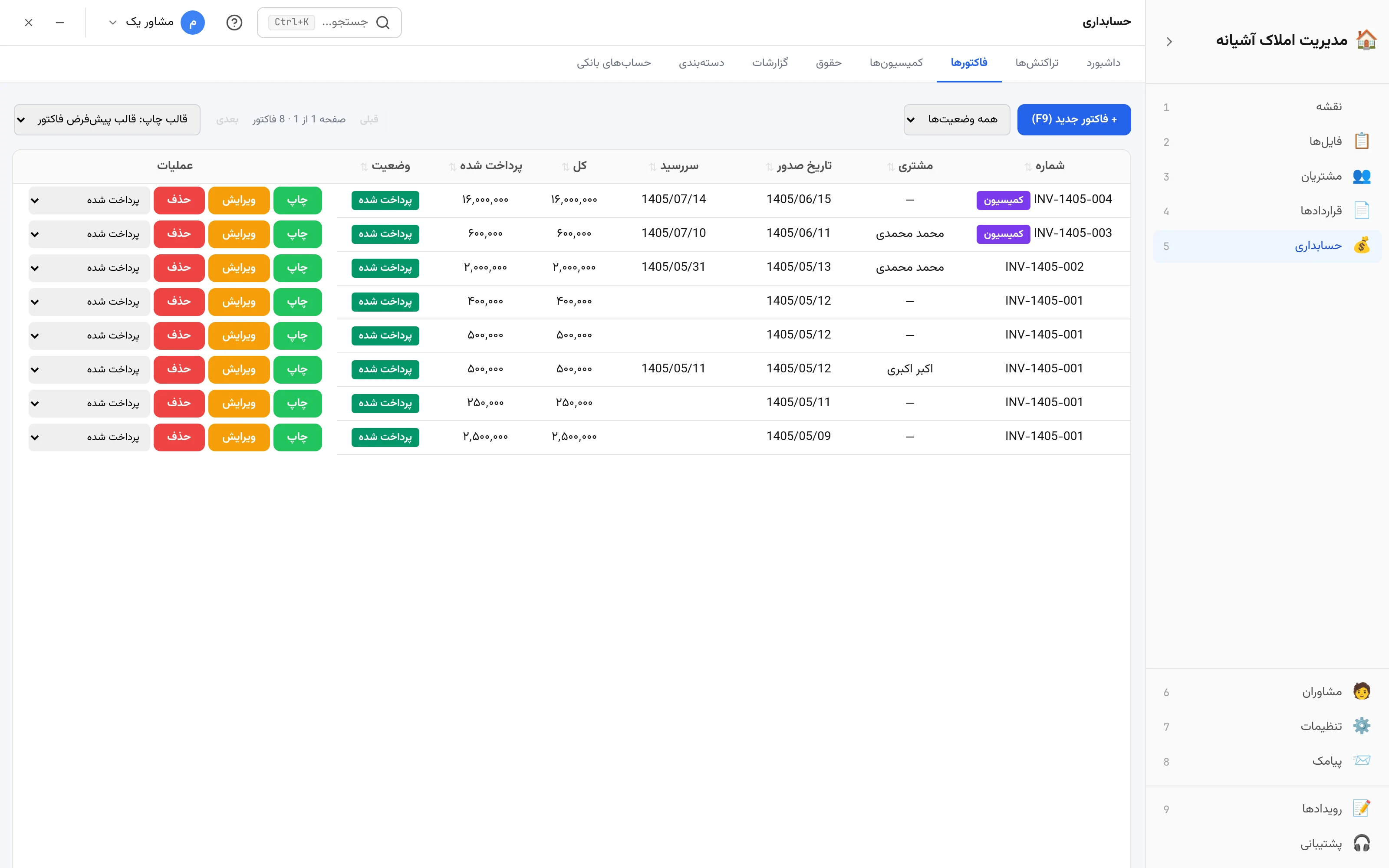
برای مشتریان صادر میشوند و شماره خودکار میگیرند.
ستونهای جدول: شماره فاکتور، مشتری، تاریخ صدور، سررسید، جمع کل، مبلغ پرداختشده و وضعیت است. کنار شماره فاکتورهایی که از معامله ساخته شدهاند نشان کمیسیون دیده میشود. دکمههای هر ردیف: چاپ، ویرایش، حذف و پرداخت است.
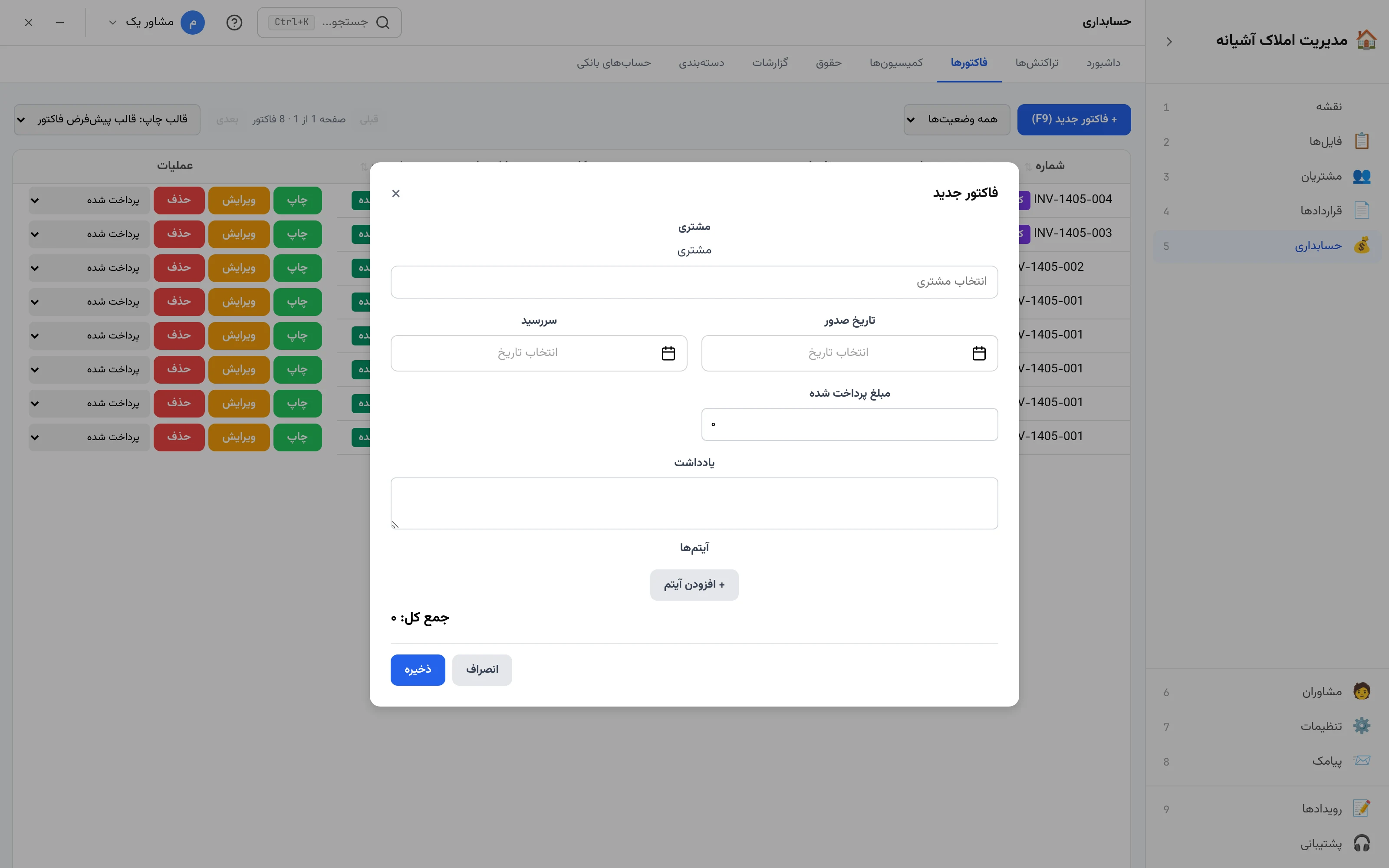
صدور فاکتور تازه
دکمه افزودن فاکتور تازه را بزنید:
| فیلد | توضیح |
|---|---|
| مشتری | انتخاب مشتری |
| تاریخ صدور | روز صدور |
| سررسید | مهلت پرداخت |
| مبلغ پرداختشده | اختیاری؛ مبلغی که پیشتر گرفتهاید |
| حساب بانکی | برای پرداختها |
| یادداشت | اختیاری |
| اقلام | شرح و تعداد و قیمت هر قلم؛ با دکمه افزودن قلم ردیف تازه بسازید و با ضربدر حذف کنید |
دکمه ذخیره را بزنید. فاکتور اول بهصورت پیشنویس ساخته میشود.
در نوار ابزار میتوانید نمونه چاپ فاکتور را انتخاب کنید یا بدون نمونه چاپ استاندارد بگیرید. نمونه پیشفرض چاپ فاکتور در تنظیمات و بخش قالبها مشخص میشود. چاپ استاندارد شامل سربرگ دفتر، مشخصات مشتری، جدول اقلام، جمع کل و پرداختشده و مانده و یادداشت است.
وضعیتهای فاکتور
| وضعیت | معنی |
|---|---|
| پیشنویس | در حال آمادهسازی و هنوز فرستاده نشده |
| صادرشده | برای مشتری فرستاده شده |
| پرداختشده | پول گرفته شده |
| سررسیدگذشته | مهلت پرداخت گذشته است |
| لغوشده | باطل شده است |
تغییر وضعیت با فهرست کشویی کنار هر ردیف یا با دکمه ویرایش انجام میشود. فیلتر بالای جدول فقط برای پیدا کردن است و چیزی را عوض نمیکند. با پرداخت کامل هم وضعیت خودکار پرداختشده میشود. اگر فاکتوری را دستی پرداختشده کنید در حالی که بخشی از آن مانده است، برنامه برای باقیمانده یک تراکنش درآمد خودکار میسازد.
پرداخت فاکتور
از ردیف فاکتور دکمه پرداخت را بزنید. دکمه پرداخت فقط برای فاکتورهای صادرشده و سررسیدگذشته دیده میشود. حساب بانکی فعال را انتخاب کنید و مبلغ را وارد کنید. مبلغ پیشنهادی همان مانده فاکتور است و بیشتر از مانده پذیرفته نمیشود. فاکتور لغوشده و پرداختشده پرداخت تازه نمیپذیرد. پس از تأیید، یک تراکنش درآمد خودکار ساخته میشود و وضعیت و مبلغهای فاکتور تازه میگردد. با حذف یک پرداخت، مبلغ آن از فاکتور کم میشود و فاکتور پرداختشده به صادرشده برمیگردد.
کارمزدها
حقالزحمه هر مشاور در هر معامله.
ستونهای جدول: مشاور، شماره فاکتور، نوع معامله، مبلغ معامله، درصد، مبلغ کارمزد، سهم دفتر، خالص مشاور، وضعیت و تاریخ پرداخت است.
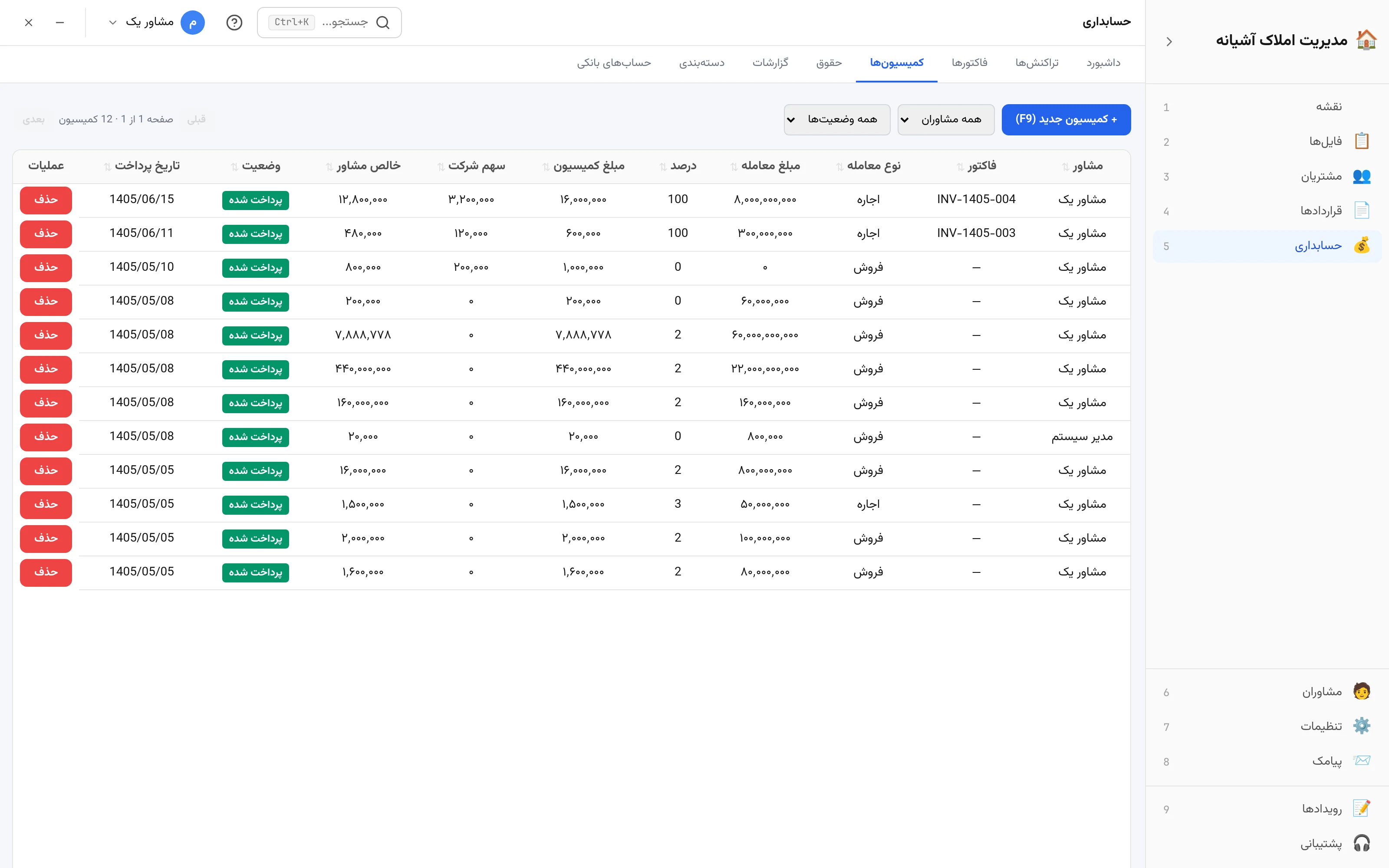
ثبت کارمزد تازه
دکمه افزودن کارمزد تازه را بزنید:
| فیلد | توضیح |
|---|---|
| مشاور | انتخاب مشاور |
| نوع معامله | فروش یا اجاره |
| مبلغ معامله | قیمت کل معامله |
| درصد کارمزد | درصد توافقی |
| مبلغ کارمزد | خودکار حساب میشود و در صورت نیاز قابل اصلاح است |
| یادداشت | اختیاری |
دکمه ذخیره را بزنید.
مراحل کارمزد
سه مرحله با رنگ مشخص:
| مرحله | رنگ | بعدی |
|---|---|---|
| در انتظار | زرد | حالت اول |
| تأییدشده | آبی | با دکمه تأیید |
| پرداختشده | سبز | با دکمه پرداخت |
سهم دفتر
هر مشاور درصدی از کارمزدش را به دفتر میدهد که در برگه مشاوران و در فرم همان مشاور تنظیم میشود. هنگام پرداخت کارمزد:
- سهم دفتر جدا حساب میشود
- خالص مشاور بهصورت خودکار یک تراکنش هزینه در دسته هزینه دفتر و اداری میسازد
مثال: کارمزد پنجاه میلیون تومانی با سهم دفتر بیست درصد یعنی ده میلیون برای دفتر و چهل میلیون خالص مشاور که تراکنش هزینه میشود.
پرداخت کارمزد
از پنجره پرداخت کارمزد، حساب بانکی فعال را انتخاب و تأیید کنید. در این پنجره مبلغ کارمزد و سهم دفتر و خالص پرداختی به مشاور جداگانه دیده میشود. برای خالص مشاور یک تراکنش هزینه خودکار در دسته هزینه دفتر و اداری ساخته میشود.
فیلتر
بالای جدول: انتخاب مشاور و انتخاب وضعیت شامل همه، در انتظار، تأییدشده و پرداختشده.
حقوق
سه بخش پیوسته در یک قسمت:
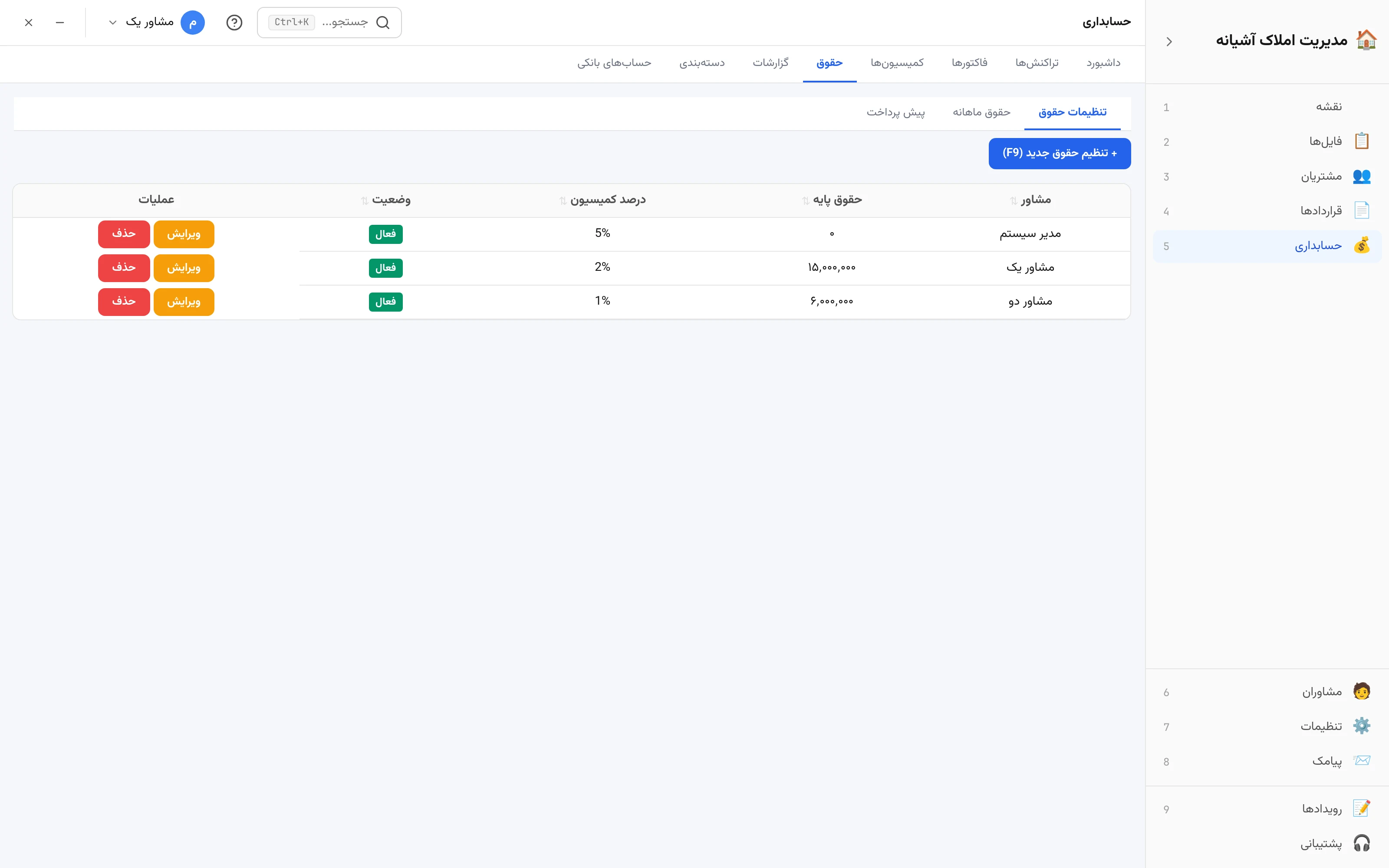
تنظیمات حقوق
برای هر مشاور یک رکورد که باید پیش از ساخت حقوق ماهانه وجود داشته باشد.
دکمه افزودن تنظیم حقوق تازه را بزنید:
| فیلد | توضیح |
|---|---|
| مشاور | انتخاب مشاور |
| حقوق پایه | مبلغ ثابت ماهانه |
| درصد کارمزد | درصد پیشفرض کارمزد |
| فعال | تیک فعال بودن |
نکته: اگر برای مشاوری که تنظیم دارد دوباره ذخیره کنید، همان رکورد تازه میشود و خطا نمیدهد.
حقوق ماهانه
برای مشاور و سال و ماه مشخص حقوق میسازد:
۱. سال و ماه و مشاور را انتخاب کنید. ۲. دکمه ایجاد حقوق ماهانه را بزنید. ۳. برنامه خودکار حساب میکند: حقوق پایه بهعلاوه کارمزدهای تأییدشده بهعلاوه پاداش منهای پیشپرداختهای کسرشده منهای کسورات. کارمزد فقط وقتی در ماه حساب میشود که تأیید شده باشد و در همان ماه ساخته شده باشد.
ستونهای جدول:
| ستون | محتوا |
|---|---|
| مشاور | نام مشاور |
| ماه و سال | مانند ماه چهارم سال جاری |
| حقوق پایه | از تنظیمات حقوق |
| کارمزد | جمع کارمزدهای تأییدشده همان مشاور در همان ماه |
| پیشپرداخت | جمع پیشپرداختهای کسرشده همان ماه |
| کسورات | دستی و قابل ویرایش |
| پاداش | دستی و قابل ویرایش |
| خالص پرداخت | مبلغ نهایی خودکار |
| وضعیت | در انتظار یا پرداختشده |
برای افزودن پاداش یا کسورات روی ردیف دکمه ویرایش را بزنید و پاداش و کسورات و یادداشت را عوض کنید و ذخیره کنید. حقوق پایه و کارمزد و پیشپرداخت آنجا قابل تغییر نیستند و خودکار حساب میشوند.
پرداخت حقوق: روی ردیف در انتظار دکمه پرداخت را بزنید و تأیید کنید. وضعیت پرداختشده میشود، تاریخ پرداخت ثبت میگردد و یک تراکنش هزینه خودکار در دسته هزینه دفتر و اداری برای مبلغ خالص ساخته میشود و مبلغ از حساب اصلی دفتر برداشت میگردد.
نکته: برای هر مشاور در هر ماه فقط یک حقوق مجاز است. اگر پیام تکراری بودن دیدید، همان ردیف را ویرایش کنید.
پیشپرداخت حقوق
مشاوران ممکن است پیش از حقوق، مساعده بگیرند. ستونهای جدول: مشاور، مبلغ، تاریخ درخواست، ماه و سال بازپرداخت و وضعیت است.
دکمه افزودن پیشپرداخت تازه را بزنید:
| فیلد | توضیح |
|---|---|
| مشاور | انتخاب مشاور |
| مبلغ | مبلغ مساعده |
| ماه بازپرداخت | عدد ماه |
| سال بازپرداخت | سال |
| یادداشت | اختیاری |
مراحل:
| مرحله | رنگ | بعدی |
|---|---|---|
| در انتظار | زرد | حالت اول |
| تأییدشده | آبی | با دکمه تأیید |
| کسرشده | خاکستری | با دکمه کسر کردن |
برای اینکه پیشپرداخت در حقوق ماه اثر بگذارد، باید کسرشده باشد و ماه و سال بازپرداخت آن با ماه و سال حقوق یکی باشد. ماه و سال بازپرداخت بهصورت پیشفرض ماه و سال جاری است.
گزارشها
دو گزارش که هر دو بازه از تاریخ و تا تاریخ و دکمه تولید گزارش دارند:
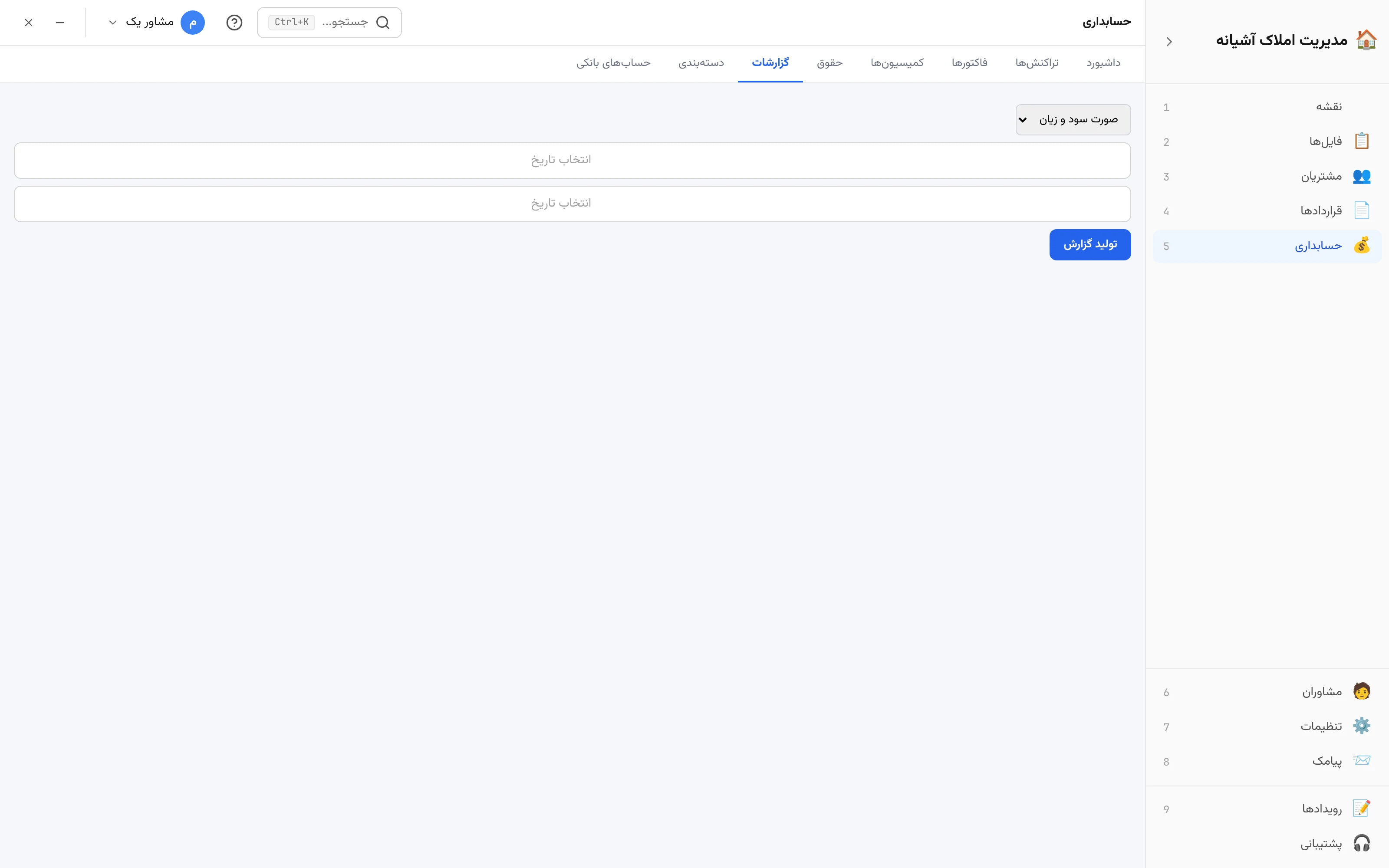
صورت سود و زیان
نشان میدهد:
- کل درآمد و کل هزینه و سود خالص
- جدول درآمد هر دسته با مبلغ و تعداد
- جدول هزینه هر دسته با مبلغ و تعداد
نکته: فقط تراکنشهای تأییدشده حساب میشوند.
گزارش کارمزد
جدول هر مشاور در بازه تاریخی:
| ستون | محتوا |
|---|---|
| مشاور | نام مشاور |
| کل کارمزد | جمع کارمزدها |
| تعداد معاملات | شمار معاملهها |
| در انتظار | مبلغ پرداختنشده |
| پرداختشده | مبلغ پرداختشده |
دستهبندیها
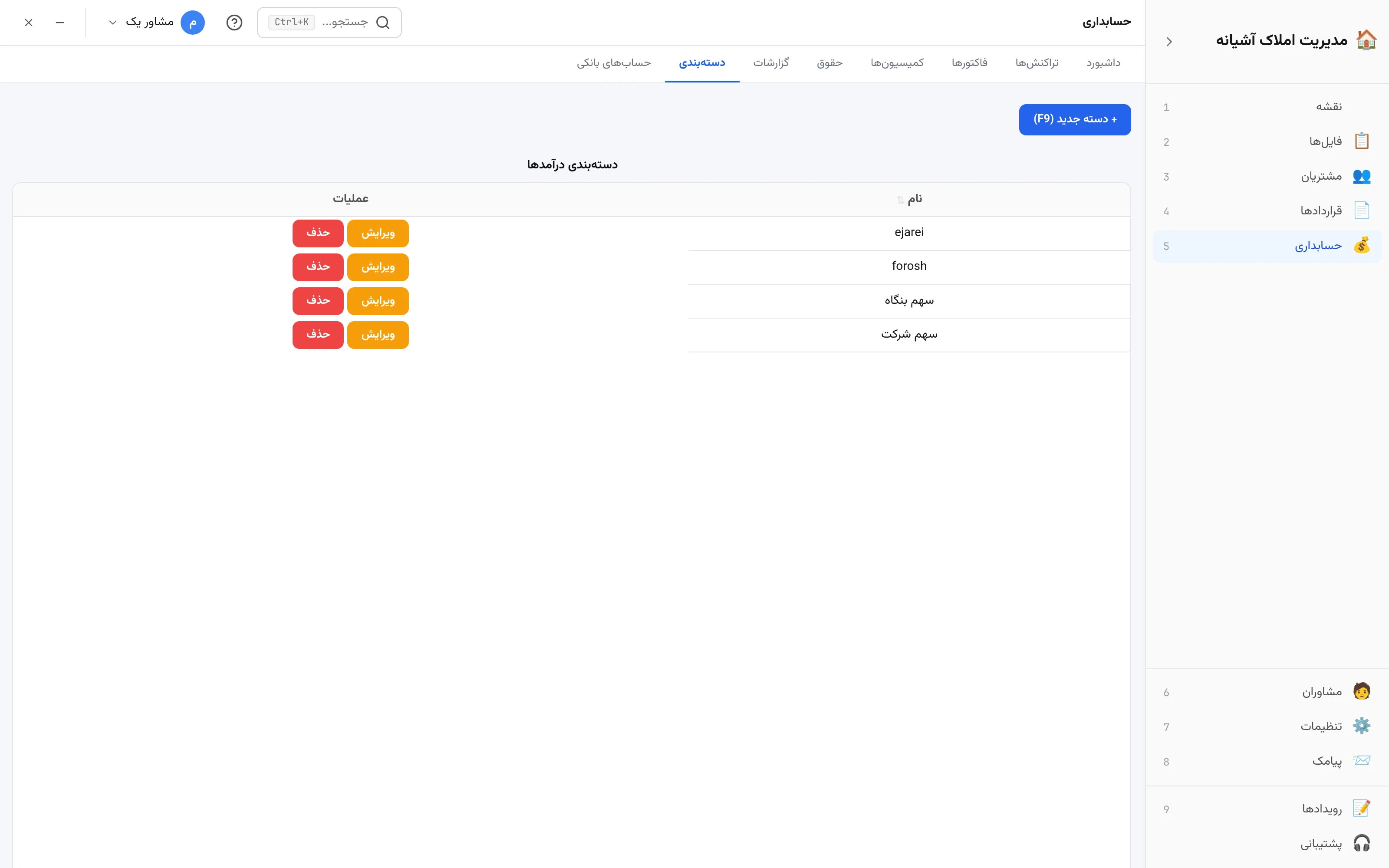
دستههای درآمد و هزینه را مدیریت میکند. دو فهرست جدا:
| نوع | نمونهها |
|---|---|
| درآمدها | حقالزحمه فروش، حقالزحمه اجاره، مشاوره، کارمزد خدمات |
| هزینهها | هزینه دفتر و اداری، تبلیغات، رفتوآمد، حقوق و دستمزد، آب و برق و گاز |
دکمه دسته تازه را بزنید و نام و نوع شامل درآمد یا هزینه را پر کنید.
با ویرایش میتوانید نام و نوع را عوض کنید. با حذف، دسته پاک میشود و تراکنشهایی که از آن استفاده میکردند بدون دسته دیده میشوند.
حسابهای بانکی
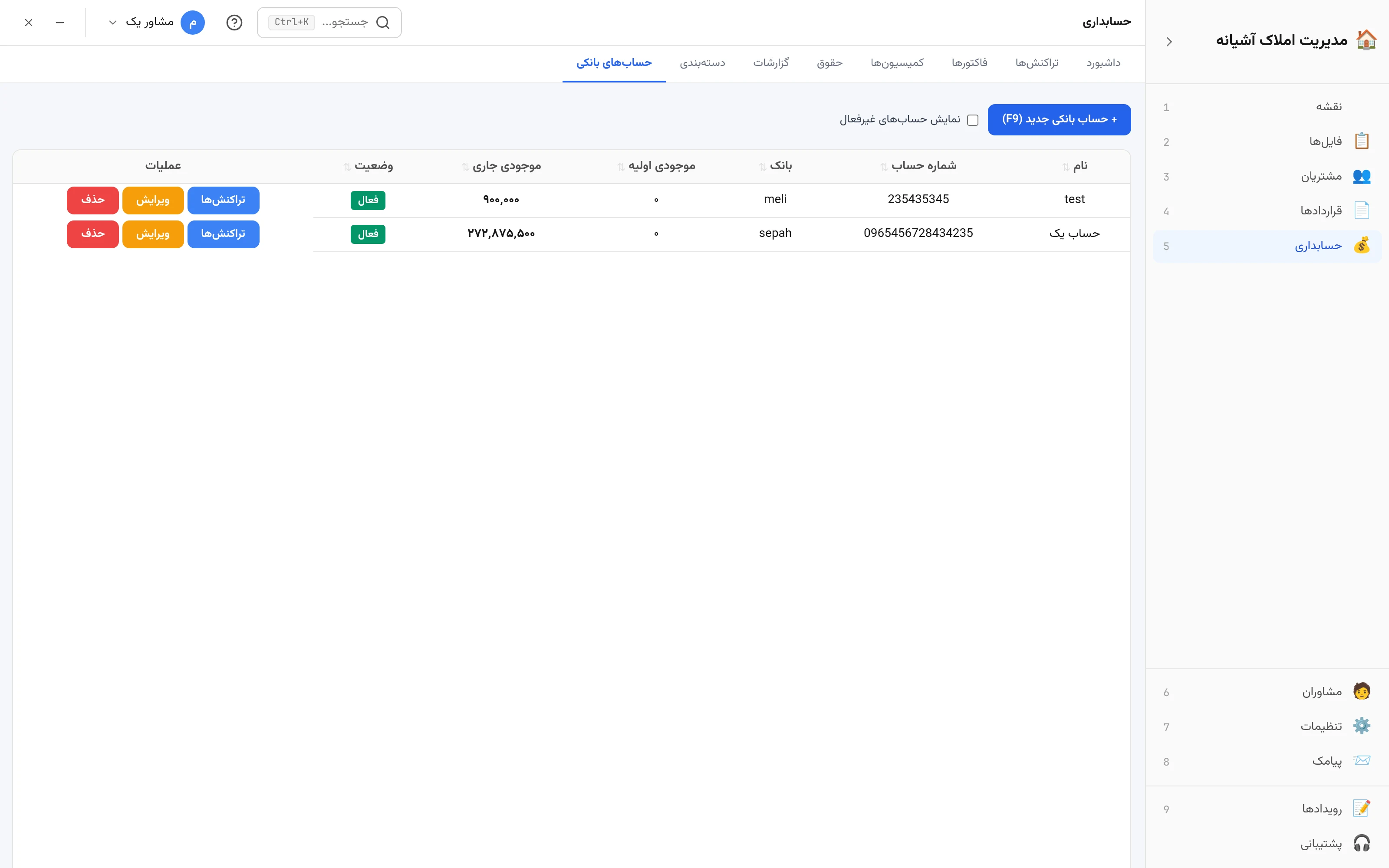
- نوار ابزار: افزودن حساب بانکی تازه و تیک نمایش حسابهای غیرفعال
- جدول: نام حساب، نام بانک، شماره حساب، موجودی و دکمهها. اگر حسابی نباشد پیام راهنما دیده میشود.
- برای دیدن تراکنشهای یک حساب، دکمه تراکنشها را در همان ردیف بزنید. با دوبار زدن روی ردیف، فرم ویرایش باز میشود.
- همه تراکنشها و پرداختهای فاکتور به یک حساب بانکی مشخص وصلاند.
- حذف فقط وقتی ممکن است که موجودی صفر باشد. حسابی که گردش مالی داشته غیرفعال میشود و پاک نمیشود؛ حسابی که هیچ گردشی نداشته کاملا پاک میشود.
ساخت و ویرایش حساب بانکی: نام و نام بانک و شماره حساب و موجودی اولیه و یادداشت را پر کنید. نام ضروری است. پس از ذخیره، کارت موجودی داشبورد تازه میشود.
مسیر کامل معامله تا حقوق
این زنجیره همه بخشهای حسابداری را به هم وصل میکند:
۱. ثبت معامله در فایلها: تغییر وضعیت ملک به فروختهشده یا اجارهشده و پاسخ به پنجره فاکتور کارمزد. یا صدور قطعی یا ذخیره بهعنوان پیشنویس. ۲. بررسی پیشنویسها در صورت وجود: حسابداری و داشبورد و جدول در انتظار و دکمه بررسی و تنظیم مبلغ و درصد و شرح و یادداشت و تأیید نهایی. ۳. پیگیری کارمزد: بخش کارمزدها و رفتن ردیف از در انتظار به تأییدشده و سپس پرداخت با انتخاب حساب بانکی. ۴. پیشپرداختها در صورت نیاز: بخش حقوق و پیشپرداختها و ساخت و تأیید و کسر کردن در ماه درست. ۵. حقوق ماهانه: بخش حقوق و حقوق ماهانه و ساخت برای مشاور و سال و ماه و ویرایش برای پاداش و کسورات و پرداخت. ۶. بررسی نهایی: کارتهای داشبورد و گزارشها و موجودی بانکها باید ورودیهای تأییدشده را نشان دهند.
نمونههای کاربردی
نمونه یک — ثبت هزینه دفتر
دفتر پنج میلیون ریال برای برق داده است:
۱. به حسابداری و تراکنشها و افزودن تراکنش تازه بروید. ۲. نوع هزینه و دسته هزینه دفتر و اداری و مبلغ و توضیح مانند پرداخت قبض برق دفتر و تاریخ امروز را پر کنید. ۳. ذخیره را بزنید.
نمونه دو — صدور فاکتور
مشتری صدوپنجاه میلیون ریال بابت کارمزد فروش زمین بدهکار است:
۱. به حسابداری و فاکتورها و افزودن فاکتور تازه بروید. ۲. مشتری و تاریخ صدور و سررسید را پر کنید. ۳. قلم فاکتور با شرح کارمزد فروش زمین و تعداد یک و قیمت واحد را اضافه کنید. ۴. ذخیره کنید تا پیشنویس شود و پس از تأیید مشتری وضعیت را صادرشده کنید و پس از گرفتن پول پرداختشده کنید.
نمونه سه — کارمزد با سهم دفتر
مشاوری ملکی به مبلغ دو میلیارد با دونیم درصد و سهم دفتر بیست درصد فروخته است:
۱. به کارمزدها و افزودن کارمزد تازه بروید و مشاور و نوع فروش و مبلغ معامله و درصد را پر کنید. مبلغ خودکار پنجاه میلیون میشود. ۲. ذخیره و سپس تأیید و سپس پرداخت را بزنید. ۳. نتیجه سهم دفتر ده میلیون و خالص مشاور چهل میلیون است که تراکنش هزینه میشود.
نمونه چهار — سود و زیان فصلی
برای دیدن عملکرد سهماهه:
۱. به گزارشها و صورت سود و زیان بروید و از تاریخ و تا تاریخ سه ماه را بگذارید و تولید گزارش را بزنید. ۲. جدول درآمد و هزینه و دستهها را بخوانید و در صورت نیاز چاپ کنید.