تنظیمات — برگه ۷
این برگه شش بخش دارد:
| بخش | محتوا |
|---|---|
| عمومی | نشانی سرور، شهر پیشفرض نقشه، بزرگنمایی، نمایش بایگانی و نوع نقشه |
| قالبها | نمونههای پیشفرض چاپ و مدیریت نمونهها |
| بهروزرسانی | بررسی و نصب نسخه تازه |
| اشتراک | جزئیات اشتراک و پشتیبانگیری |
| ابر | وضعیت اتصال ابری و همگامسازی |
| بایگانی | انتقال ملکهای غیرفعال به پایگاه بایگانی |
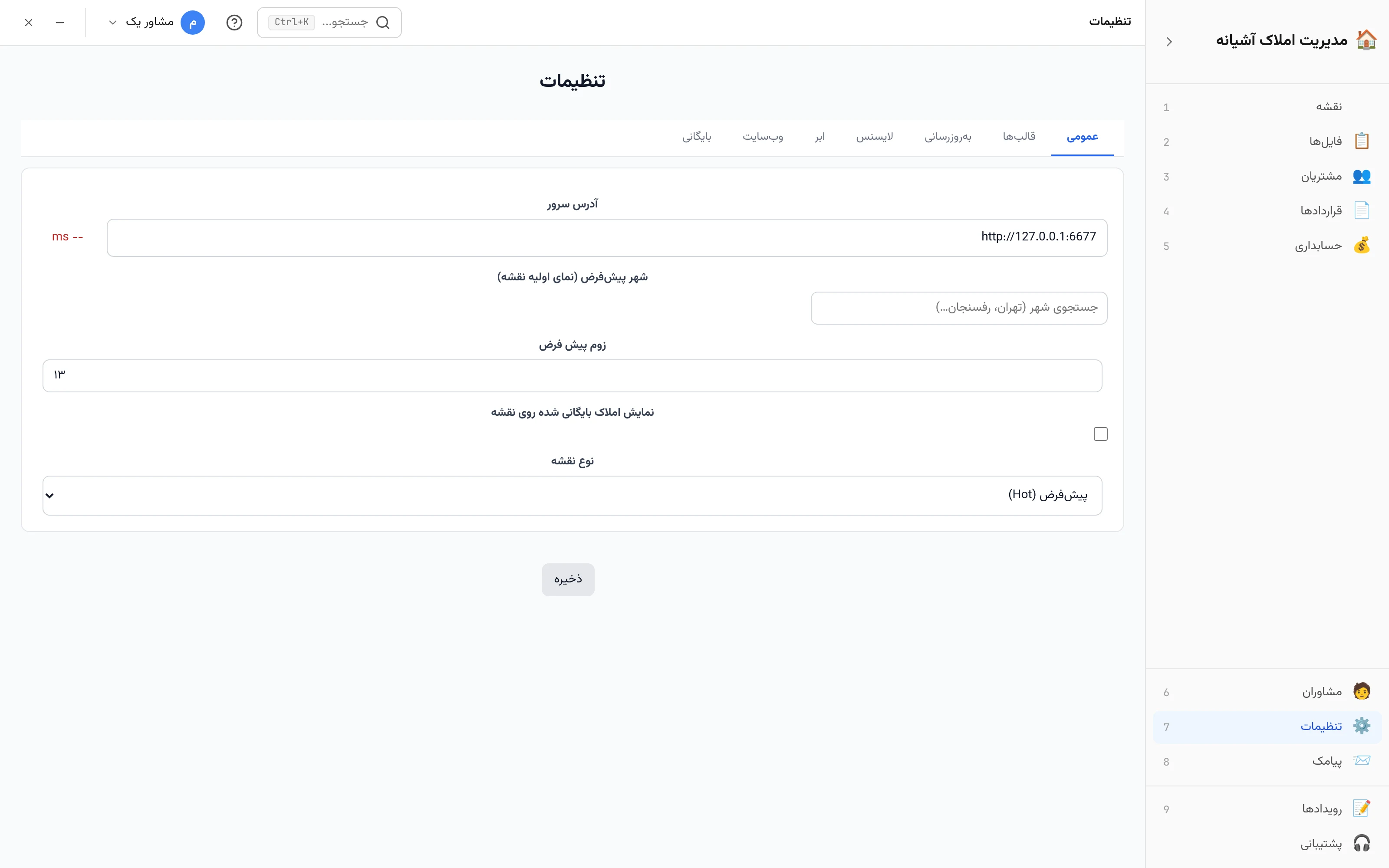
عمومی
| فیلد | توضیح |
|---|---|
| نشانی سرور | محل اتصال برنامه با چراغ سبز و زرد و قرمز برای سرعت |
| شهر پیشفرض | شهری که نقشه هنگام ورود نشان میدهد. با ضربدر کنار آن پاک میشود. اگر پیام نیاز به فهرست شهرها دیدید به پشتیبانی بگویید |
| بزرگنمایی پیشفرض | عدد میزان نزدیکی نقشه هنگام ورود |
| نمایش بایگانی روی نقشه | تیک نشان دادن ملکهای بایگانیشده روی نقشه |
| نوع نقشه | انتخابی: پیشفرض، ماهوارهای، نقشه، هیبرید، اراضی، جادهها |
قالبها
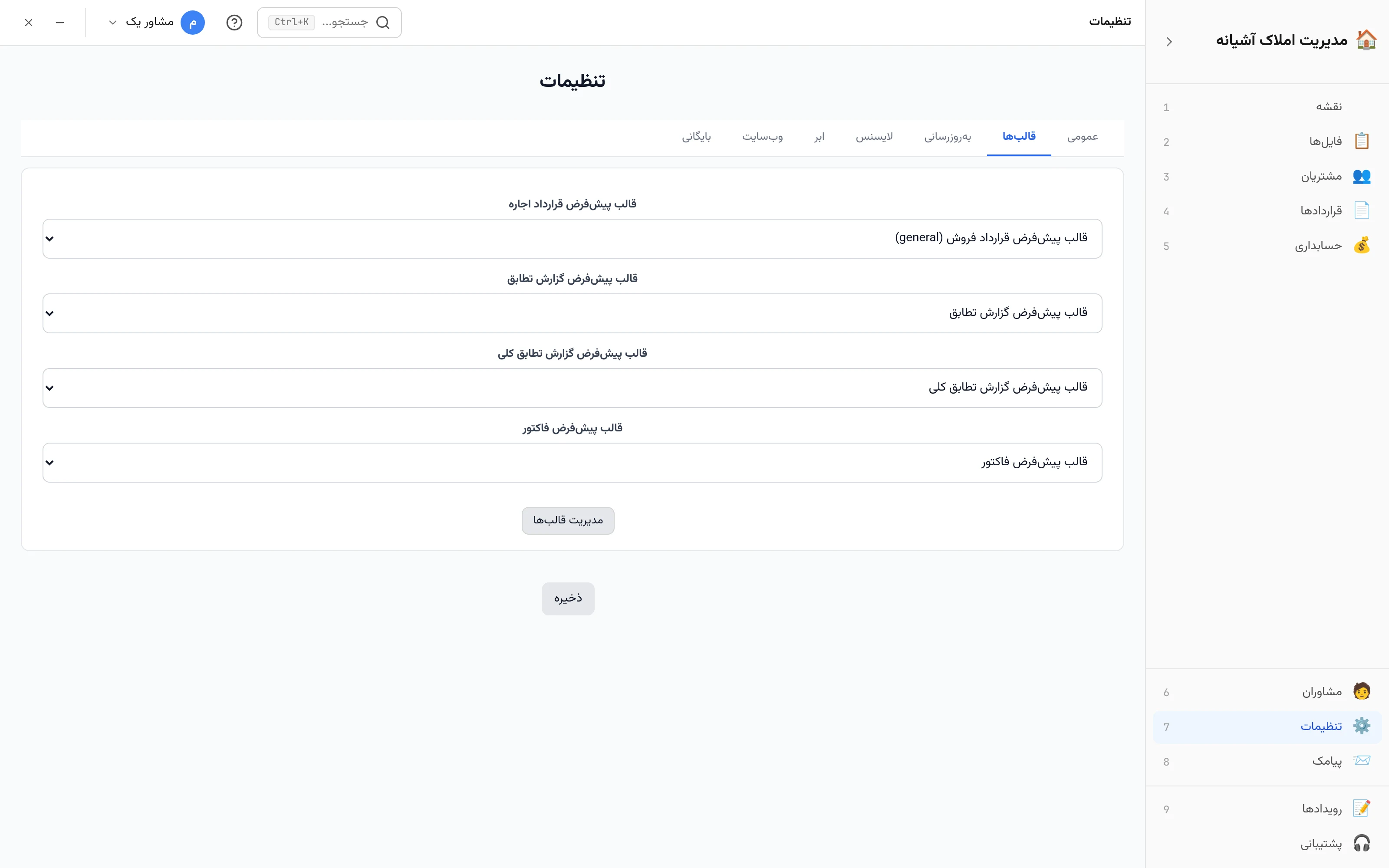
چهار انتخاب نمونه پیشفرض:
| فیلد | کار |
|---|---|
| قرارداد اجاره پیشفرض | وقتی مدت اجاره خودکار قرارداد میسازد یا بدون نمونه |
| گزارش تطابق پیشفرض | چاپ تکمشتری |
| گزارش تطابق کلی پیشفرض | چاپ تطابق همگانی |
| فاکتور پیشفرض | چاپ فاکتور |
دکمه مدیریت نمونهها همان پنجره مشترک نمونهها را باز میکند. برای آشنایی با جاهای خالی هر نمونه، بخش قراردادها را ببینید.
بهروزرسانی
نشان میدهد:
- نسخه فعلی
- دکمه بررسی بهروزرسانی
- اگر بهروز است پیام برنامه بهروز است
- اگر نسخه تازهای هست، کارت نسخه تازه با توضیح تغییرات و نوار پیشرفت دانلود و دکمه دانلود و نصب. در حالت مرورگر بهجای نصب مستقیم، راهنمای استفاده از نسخه ویندوز دیده میشود.
اشتراک
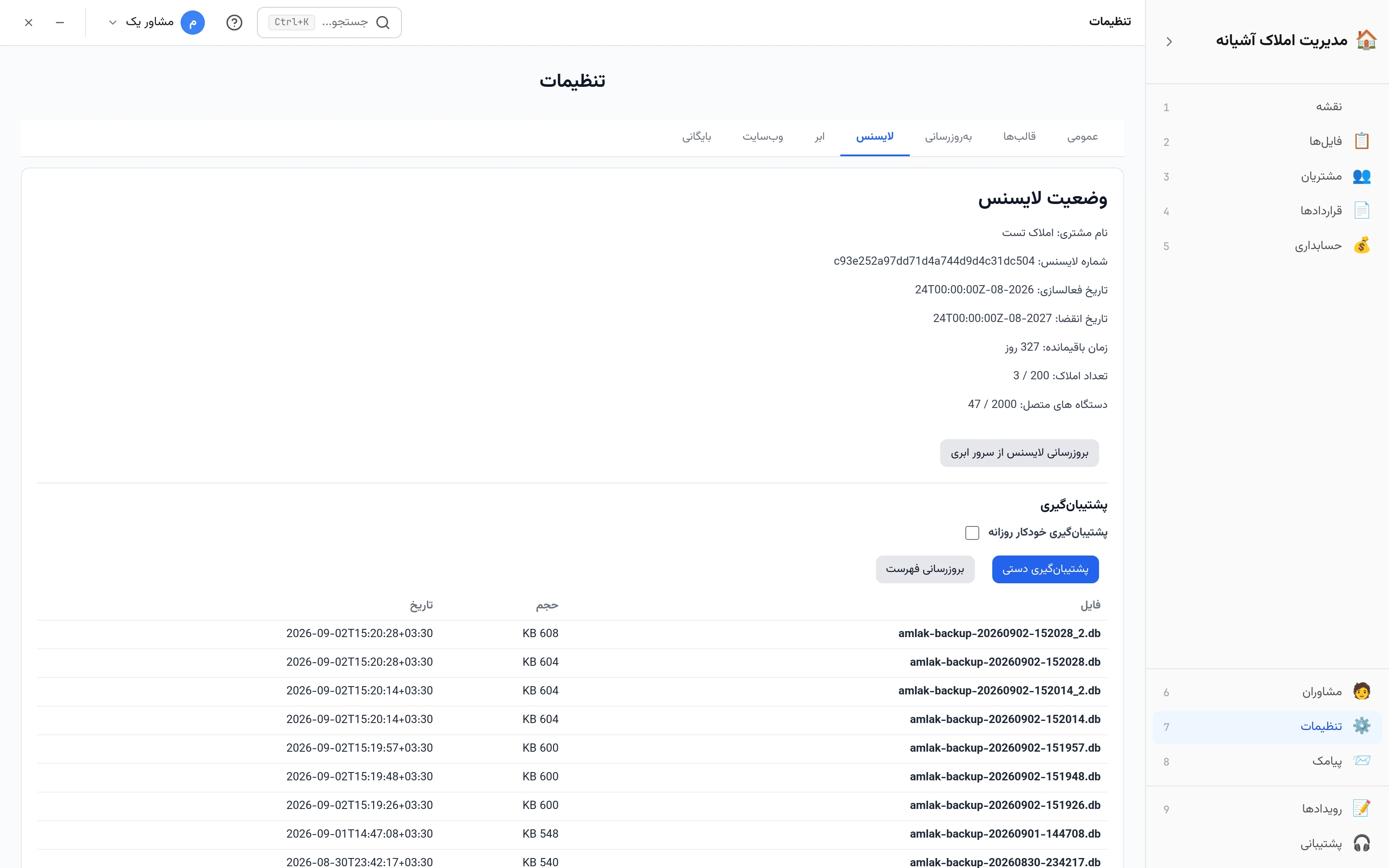
سه حالت: در حال بارگذاری، خطا، بدون اشتراک و جزئیات اشتراک.
وقتی اشتراک بارگذاری شده باشد این موارد دیده میشوند: نام مشتری، شماره اشتراک، تاریخ فعالسازی، تاریخ پایان، روزهای مانده، تعداد ملکها و دستگاههای متصل.
دکمهها:
- بهروزرسانی اشتراک از سرور ابری
پشتیبانگیری
فقط وقتی دیده میشود که اشتراک شما پشتیبانگیری داشته باشد.
| کنترل | کار |
|---|---|
| پشتیبان خودکار روزانه | تیک روشن و خاموش |
| پشتیبان دستی | دکمه گرفتن پشتیبان تازه |
| تازهسازی فهرست | دکمه خواندن دوباره فهرست |
جدول فهرست پشتیبان: نام فایل، حجم و تاریخ. وقتی خالی است پیام هنوز پشتیبانی ساخته نشده دیده میشود.
پشتیبان روی فلش
بیرون از دستگاه هم یک نسخه نگه دارید تا اگر کامپیوتر دفتر از دست رفت، اطلاعات بماند. این بخش زیر همان عنوان پشتیبانگیری است:
۱. فلش را به سیستم وصل کنید. ۲. از فهرست درایو فلش، درایو را انتخاب کنید. اگر فهرست خالی است دکمه بهروزرسانی را بزنید یا چند لحظه صبر کنید. ۳. بهمحض انتخاب، برنامه یک پشتیبان تازه میگیرد و پشتیبانهایی که هنوز روی فلش نیستند را منتقل میکند.
دکمهها:
| دکمه | کار |
|---|---|
| همگامسازی اکنون | گرفتن پشتیبان تازه و انتقال موارد منتقلنشده روی فلش |
| لغو انتخاب | جدا کردن فلش از تنظیمات بدون دستکاری فایلهای روی فلش |
| بهروزرسانی | تازه کردن فهرست درایوهای متصل |
خودکار: هر بار که پشتیبان ساخته میشود و بهصورت دورهای، اگر فلش انتخابشده وصل باشد همگامسازی انجام میشود. اگر وصل نباشد پیام فلش وصل نیست را میبینید و بهمحض وصل شدن، خودکار انجام میشود.
وضعیت زیر بخش دیده میشود: آخرین همگامسازی، هر خطا، شمار فایلهای منتقلنشده یا پیام کامل بودن انتقال.
- فایلها داخل پوشه پشتیبان روی فلش ذخیره میشوند.
- برنامه هرگز فایلی را از روی فلش پاک نمیکند و فلش تاریخچه کامل را نگه میدارد.
- اگر فلش پر باشد، همگامسازی با پیام کمبود جا میایستد. کمی جا خالی کنید و دوباره دکمه همگامسازی را بزنید.
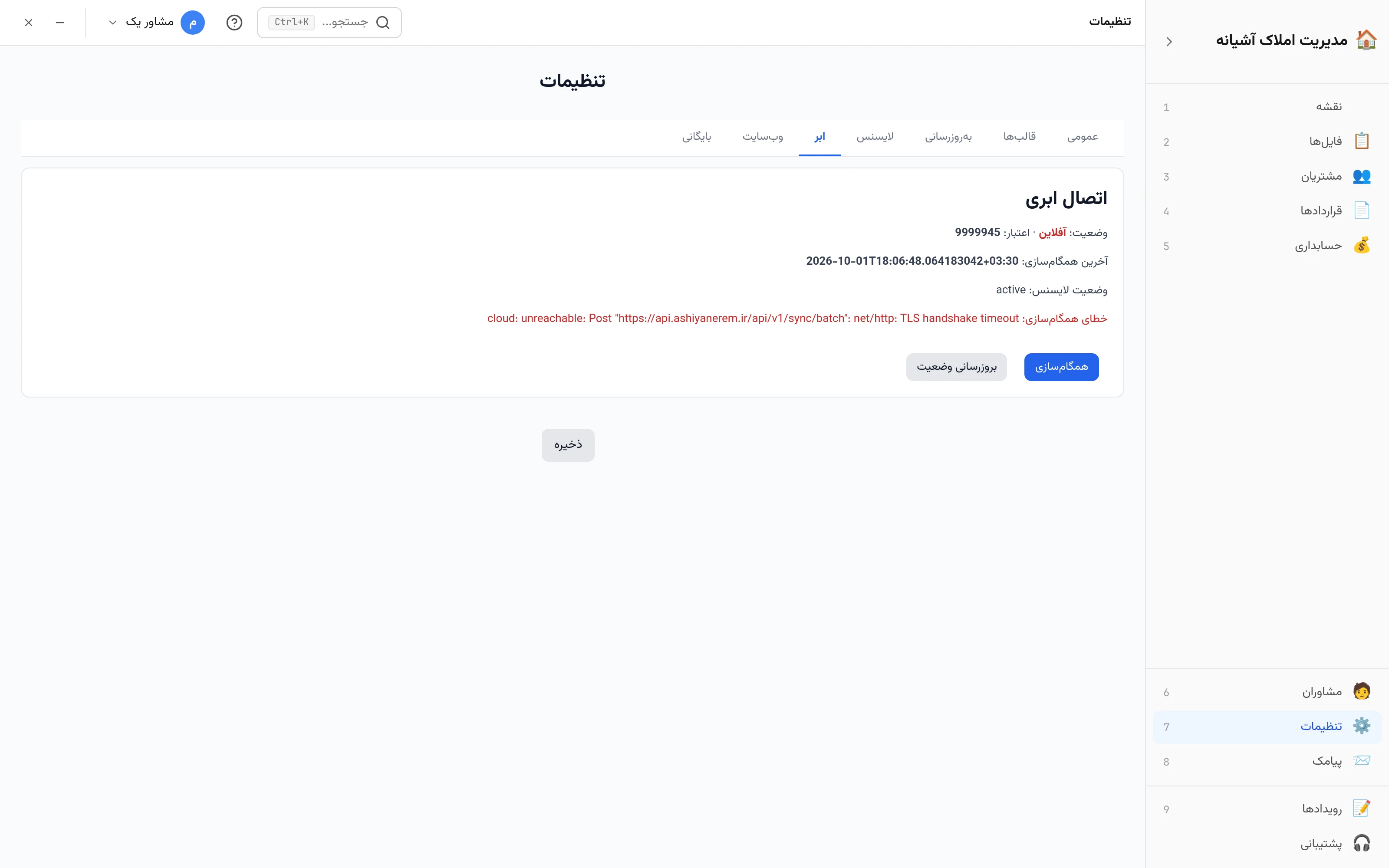
ابر
اتصال به سرور مرکزی را نشان میدهد:
| فیلد | توضیح |
|---|---|
| وضعیت | متصل با سبز، آفلاین با قرمز، پیکربندینشده با خاکستری |
| اعتبار | مانده اعتبار |
| آخرین همگامسازی | زمان آخرین همگامسازی موفق |
| وضعیت اشتراک | وضعیت اشتراک ابری |
| خطای همگامسازی | در صورت وجود با پیام مشخص |
دکمهها:
- همگامسازی — فرستادن و گرفتن تازهها
- بهروزرسانی وضعیت — خواندن دوباره وضعیت
وضعیت ابر در نوار جستجوی ابری فایلها هم دیده میشود.
بایگانی
این بخش ملکهای غیرفعال شامل فروختهشده و اجارهشده و بایگانی را به محل جداگانه منتقل میکند تا پایگاه اصلی سبک و سریع بماند. با هر انتقال، عکسها و سندهای مربوط شامل فاکتور و کارمزد و تراکنش و قرارداد هم میروند.
موارد نمایشدادهشده:
- وضعیت پایگاه فعال: چند ملک غیرفعال از کل و شمار سندهای مربوط
- وضعیت پایگاه بایگانی: چند ملک منتقلشده و زمان آخرین انتقال
- دکمه بهروزرسانی وضعیت — تازه کردن آمار
- دکمه پیشنمایش — نشان میدهد دقیقاً چه مواردی منتقل میشوند بدون هیچ تغییری
- دکمه بایگانی موارد غیرفعال — اجرای انتقال. پیش از اجرا یک پشتیبان خودکار گرفته میشود تا در صورت نیاز برگشت ممکن باشد.
پس از انتقال، ملکها از پایگاه اصلی میروند ولی گم نمیشوند. برای دیدن آنها در صفحه ورود پایگاه بایگانی را انتخاب کنید که فقط برای دیدن و چاپ است.
نکته: انتقال برگشت ندارد. اگر فقط میخواهید ملک از نگاههای عادی پنهان شود، بهجای انتقال، وضعیت آن را بایگانی کنید.
ذخیره تنظیمات
یک دکمه ذخیره در پایین برگه تنظیمات همیشه دیده میشود و همه تغییرهای بخشها را ذخیره میکند. پیام زیر آن موفقیت یا خطا را نشان میدهد.